如何在Word中划线?Word怎么画横线?
职场人必看!Word划线的3种实用技巧,效率翻倍还好看
做周报、写合同、排版简历时,你是不是总为“划线”发愁?要么画歪、要么删不掉,甚至打印后还会消失?其实Word里的划线藏着不少实用技巧,不仅能解决日常排版难题,还能帮你快速搞定职场高频场景,比如做合同签字栏、简历分隔线、重点标注线。今天就分享3种靠谱方法,新手也能1分钟学会!

【基础快速划线】3秒出标准横线,告别歪歪扭扭
很多人习惯用“下划线”画横线,其实有更快捷的方式:输入3个连续的特定符号,按回车就能自动生成标准横线,适合快速排版。比如输入“---”(三个减号)按回车,生成细横线;输入“===”(三个等号)按回车,生成粗横线;输入“***”(三个星号)按回车,生成虚线。
这种方法的核心是利用Word的“自动更正”功能,生成的横线是“段落边框”,调整段落间距就能改变横线长度,不会像手动画的那样歪歪扭扭,打印也不会消失,适合做文档分隔线、简历模块分隔。
【精准场景划线】2种方法搞定特殊需求
职场中常遇到“合同签字栏”“简历个人信息分隔线”这类精准划线需求,两种方法按需选: 如果需要固定长度的横线,选“下划线+空格”法:先输入需要的空格数(比如8个空格),选中空格后点击Word工具栏的“下划线”按钮,就能生成固定长度的横线,适合做签字栏、填空线; 如果需要贯穿页面的横线,选“段落边框”法:选中要加横线的段落,右键选“段落”,在“边框和底纹”中设置“下边框”,还能调整颜色、粗细,适合做合同标题分隔、文档页眉横线,不会影响其他内容的排版。
【避坑技巧】解决划线消失、删不掉的难题
很多人遇到过“打印后划线消失”“删不掉的横线”,其实是没搞懂划线的“属性”:如果是“段落边框”类的横线,选中横线所在的段落,点击“边框”按钮选“无”就能删除;如果是手动插入的形状横线,直接点击选中按删除键即可。
另外,“下划线”画的横线如果打印消失,大概率是因为下划线颜色设为了“自动”,部分打印机识别问题,改成“黑色”就能解决;自动生成的横线如果长度不对,调整段落的左右缩进就能精准控制。
相关问题解答
1. 问:Word里画的横线打印后消失怎么办? 答:先确认划线类型:如果是下划线,选中后将下划线颜色改为“黑色”;如果是自动生成的段落边框,在“边框和底纹”中确认边框颜色为黑色,即可避免打印消失。
2. 问:怎么画固定长度的横线? 答:推荐“下划线+空格”法:输入对应数量的空格(比如需要10厘米的横线,先输入约12个空格),选中空格后添加下划线,再调整空格间距就能精准控制长度,适合做签字栏、填空线。
3. 问:Word里删不掉的横线怎么处理? 答:先判断横线类型:如果是段落边框生成的,选中横线所在段落,点击“边框”按钮选“无”;如果是形状类横线,直接点击选中按删除键即可。
掌握这些划线技巧,既能解决职场排版的小麻烦,还能让文档更规范美观。不管是新人还是职场老人,都能快速提升排版效率,让文档更专业~
- 如何在Word中划线?Word怎么画横线? 职场人必看!Word划线的3种实用技巧,效率翻倍还好看做周报、写合同
-
 抽屉原理公式是什么?抽屉原理怎么应用? 抽屉原理公式是什么?抽屉原理怎么应用?最近,“公考行测数量关系
-
 中级电工证考试内容有哪些?中级电工证怎么报名? 想考中级电工证?考试内容+报名流程一文讲透随着技能型人才政策红利
-
 微信拍一拍后缀怎么设置?好听的拍一拍后缀有哪些? 微信拍一拍后缀怎么设置?好听的后缀推荐看这篇不知道从什么时候开
-
 移动手机上网速度慢怎么办?移动网络为什么这么慢? 移动手机上网速度慢怎么办?移动网络为什么这么慢?刷短视频加载半
-
 网上退火车票手续费怎么算?退票要扣多少钱? 网上退火车票手续费怎么算?退票要扣多少钱?近期多地出行政策调整
-
 PriceSeek提醒:11月16日全球MTBE外盘价格普遍下调 11月16日MTBE外盘市场收盘价格下调:亚洲MTBE市场收盘价较上一交易日下
- 如何在Word中划线?Word怎么画横线? 职场人必看!Word划线的3种实用技巧,效率翻倍还好看做周报、写合同
-
 微头条丨君正股份:公司已形成XBurst(MIPS)与Victory(RISC-V)两大自研内核 证券之星消息,君正股份(300223)11月17日在投资者关系平台上答复投资者
-
 澜起科技H股跌6.84%报152.6港元 股价创历史新低 澜起科技H股11月17日跌6 84%,报152 6港元,股价创历史新低,总市值186
-
 聚金成塔打一生肖是什么?聚金成塔谜底怎么解释? 聚金成塔打一生肖?谜底解析藏着财富密码?近期,生肖猜谜话题在社
- 鸣鸣很忙(01768)午后续升6.48% 机构指规模效应与商品结构优化驱动利润改善 金吾财讯|鸣鸣很忙(01768)午后涨幅进一步扩大,截至发稿,祖新报292
- 抽屉原理公式是什么?抽屉原理怎么应用? 抽屉原理公式是什么?抽屉原理怎么应用?最近,“公考行测数量关系
-
 当前信息:2026年11月17日新疆乌鲁木齐凌庆蔬菜果品有限公司价格行情 2026年11月17日新疆乌鲁木齐凌庆蔬菜果品有限公司价格行情
-
 每日热文:武定县信筑建材经营部(个体工商户)成立 注册资本10万人民币 天眼查App显示,近日,武定县信筑建材经营部(个体工商户)成立,法定
-
 微资讯!博安生物(06955.HK)BA1104中国III期临床完成并达到主要终点 博安生物(06955 HK)BA1104中国III期临床完成并达到主要终点
- 洗衣机能洗鞋吗安全吗?用洗衣机洗鞋会有什么影响? 洗衣机能洗鞋吗?安全吗?别再乱洗了,这些影响你必须知道每次刷鞋
-
 热点!小鹏吴佳铭:海外汽车业务毛利率是国内两倍以上 11月16日晚间,小鹏集团副总裁吴佳铭在三季度电话会上表示,公司三季度
- 中级电工证考试内容有哪些?中级电工证怎么报名? 想考中级电工证?考试内容+报名流程一文讲透随着技能型人才政策红利
-
 一本和二本区别在哪里?一本二本就业差别大吗? 一本和二本区别在哪?就业差距真的天差地别吗?高考志愿填报季,“
- 微信拍一拍后缀怎么设置?好听的拍一拍后缀有哪些? 微信拍一拍后缀怎么设置?好听的后缀推荐看这篇不知道从什么时候开
-
 焦点速递!复刻伊萨克!利物浦锁定 8000 万铁血飞翼,冬窗买不到夏窗强攻 复刻伊萨克!利物浦锁定8000万铁血飞翼,冬窗买不到夏窗强攻,纽卡,夏窗
-
 终结9场不败,哈维执教生涯上一次失利还是2024年5月 终结9场不败,哈维执教生涯上一次失利还是2024年5月,哈维,巴塞罗那队,
- 无线路由器和猫怎么连接?路由器和光猫怎么设置? 无线路由器与光猫连接设置全攻略,小白也能轻松搞定在家装宽带或更
-
 最资讯丨昏庸至极!火箭落后热火16分,乌杜卡3“调整”不达标难卸责 昏庸至极!火箭落后热火16分,乌杜卡3“调整”不达标难卸责,火箭,热火
- 移动手机上网速度慢怎么办?移动网络为什么这么慢? 移动手机上网速度慢怎么办?移动网络为什么这么慢?刷短视频加载半
-
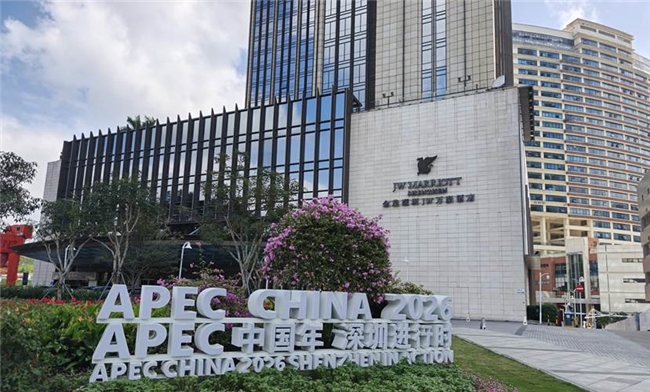 从国家队到APEC:舒达把专业级睡眠恢复带进深圳接待一线 ——舒达为2026年APEC深圳会议部分接待酒店提供寝具保障而在会场之
-
 K165次列车几点发车?K165次列车途经哪些站? 出行必看!K165次列车发车时间+途经站点全解析近期,铁路出行热度持
- 网上退火车票手续费怎么算?退票要扣多少钱? 网上退火车票手续费怎么算?退票要扣多少钱?近期多地出行政策调整
-
 智动未来完成亿元级Pre-A+轮融资-今日观点 11月16日,广州机器人公司智动未来(AutoLifeRobotics)宣布完成Pre-A+
-
 聊胜于无是什么意思?哪句话里是什么胜于无? 聊胜于无是什么意思?哪句话里是什么胜于无?在网络热词频出的当下
- 双丝光棉是什么面料做的?双丝光棉和纯棉有什么区别? 买T恤别再只看纯棉!双丝光棉到底是什么?和纯棉差在哪?夏天选T恤
-
 赛轮轮胎利润承压但海外产能破局 海外基地成盈利修复关键 独家 CFi CN讯:数据显示,赛轮集团2026年前三季度营收308 85亿元,同比增11
-
 又挂牌寻买家!中航集团转让中银三星人寿24%股权,底价较上次仅微降约77万元 热闻 又挂牌寻买家!中航集团转让中银三星人寿24%股权,底价较上次仅微降约7
-
 又一新股上市,开盘大涨50%|今日快看 17日,菊乐股份在北交所上市,开盘价48元 股,较发行价31 92元 股涨50
- 塞翁失马的寓意是什么?塞翁失马这个故事说明什么? 塞翁失马的寓意是什么?藏在古代寓言里的人生智慧,太适合现在的我
-
 科技小发明怎么做?科技小发明的制作过程是什么? 科技小发明怎么做?从想法到成品的完整指南在“全民创新”的热潮下
-
 惠州市峙合新材料有限公司成立 注册资本200万人民币 天眼查App显示,近日,惠州市峙合新材料有限公司成立,法定代表人为杨
-
 面膜能天天做吗?不同面膜多久做一次合适? 面膜能天天做吗?不同面膜多久做一次合适?敷面膜是当代人护肤的热
- MX2手机壁纸怎么换?MX2壁纸去哪里下载? MX2手机壁纸全攻略:更换方法与下载渠道一文搞定在个性化需求愈发强
-
 诺基亚C6是什么手机?诺基亚C6现在还值得买吗? 诺基亚C6是什么手机?当年的“侧滑滑盖神机”如今还值得买吗?在“
-
 河北广平:校园农场迎丰收|前沿热点 2026年11月13日,河北省邯郸市广平县第一实验小学的学生们在老师的带领
-
 五粮液1618下跌2元 强势五连阳告终 五粮液1618下跌2元强势五连阳告终
-
 微动态丨11月17日生意社菜籽粕基准价为2414.00元/吨 11月17日,生意社菜籽粕基准价为2414 00元 吨,与本月初(2406 00元 吨)
-
 WCBA积分榜出炉!山西女篮45分狂胜登顶,四川第2,广东倒数,山东第8 WCBA积分榜出炉!山西女篮45分狂胜登顶,四川第2,广东倒数,山东第8,
-
 江西赣江新区春宇销售有限公司成立 注册资本10万人民币-今日热文 天眼查App显示,近日,江西赣江新区春宇销售有限公司成立,法定代表人
-
 圣湘生物:融资净买入74.8万元,融资余额2.8亿元 交易所最新数据显示,圣湘生物于2026年11月16日获融资买入468 36万元,
-
 最新:盛合晶微:融资净买入231.73万元,融资余额14.41亿元 交易所最新数据显示,盛合晶微于2026年11月16日获融资买入7612 30万元
-
 常熟市东南街道壹圣机械加工厂(个体工商户)成立 注册资本1万人民币_新要闻 天眼查App显示,近日,常熟市东南街道壹圣机械加工厂(个体工商户)成
-
 天天快报!意媒:帕夫洛维奇今天也没有参加合练,而是进行了单独训练 意媒:帕夫洛维奇今天也没有参加合练,而是进行了单独训练,米兰,欧联杯
-
 单场0分!4年2.13亿,特雷杨成垃圾合同了? 焦点日报 单场0分!4年2 13亿,特雷杨成垃圾合同了?,奇才,沃尔,特雷杨,全明星,
- 抓果蔬、收化妆品、清桌面……15支战队48小时真机比拼,首届蚂蚁灵波具身大模型挑... 透明盒子里抓化妆品、单臂从一堆果蔬里稳稳拿起一个、两只机械臂配合把
-
 河间市润安保温材料有限公司成立 注册资本100万人民币 天眼查App显示,近日,河间市润安保温材料有限公司成立,法定代表人为
-
 文安县峰朋塑料制品厂(个体工商户)成立 注册资本10万人民币 每日观察 天眼查App显示,近日,文安县峰朋塑料制品厂(个体工商户)成立,法定
-
 实时焦点:前米兰球员奥里吉:米兰俱乐部当初对待我的方式,我能理解 前米兰球员奥里吉:米兰俱乐部当初对待我的方式,我能理解,利物浦,ac米
- 朗特智能:拟终止研发中心建设项目并6.63亿元收购成都奥捷51%股权 朗特智能:拟终止研发中心建设项目并6 63亿元收购成都奥捷51%股权人民
热门资讯
- 从国家队到APEC:舒达把专业级睡眠恢复带进深圳接待一线 ——舒达为2026年APEC深圳会议部分...
-
 战略升维之下:GSK 处方药的中国新命题 中国医药市场的竞争已经不止于“有...
-
 抖音商城双11 好物节收官:品牌如何在大促中收获生意爆发? 2026年抖音商城双11好物节已落下帷...
-
 中国人寿财险扬州市中心支公司总经理室领导赴邗江区公道镇开展水稻灾情实地查勘 10月22日,中国人寿财险扬州市中心...
观察
图片新闻
- PriceSeek提醒:11月16日全球MTBE外盘价格普遍下调 11月16日MTBE外盘市场收盘价格下调...
- 焦点速递!复刻伊萨克!利物浦锁定 8000 万铁血飞翼,冬窗买不到夏窗强攻 复刻伊萨克!利物浦锁定8000万铁血...
- 五粮液1618下跌2元 强势五连阳告终 五粮液1618下跌2元强势五连阳告终
- 圣湘生物:融资净买入74.8万元,融资余额2.8亿元 交易所最新数据显示,圣湘生物于20...
精彩新闻
-
 国银金租(01606.HK)订立96.76亿元信息技术设备采购协议 每日讯息 ,格隆汇
-
 水岛“黑灯”厂区更“静” 国能水务探索电厂与山水共存共美 近日,记者在科环集团国能水务环保...
-
 股票行情快报:中哲精化(000953)11月16日主力资金净买入168.85万元 证券之星消息,截至2026年11月16日...
-
 中天期货:沪锌延续调整 甲醇遇阻回落 报道 中天期货:沪锌延续调整甲醇遇阻回落
-
 焦点讯息:金力永磁(06680.HK)11月16日耗资377.2万港元回购28.1万股 格隆汇11月16日丨金力永磁公告,11...
-
 每日聚焦:深圳一女子点外卖,骑手迟到40分钟还一直看手机,女子透过窗户觉得不对... 深圳一女子点外卖,骑手迟到40分钟...
-
 2011年的小牛,被所有人看衰,为什么能把所有热门球队都干翻了? 2011年的小牛,被所有人看衰,为什...
- 鹰瞳科技-B:11月16日斥资96.73万港元回购10.82万股 讯息 21财经11月16日电,鹰瞳科技-B(02...
- 以岭药业:获得半夏白术天麻汤颗粒药品注册证书_视焦点讯 以岭药业:获得半夏白术天麻汤颗粒...
-
 当前资讯!美的集团盘中股价创历史新高 美的集团股价创历史新高
- 移远通信(603236.SH):不是军工企业,也从未作为军工企业的供应商_焦点速递 格隆汇11月16日丨移远通信在互动平...
-
 今日视点:“暖经济”业态持续拓宽 餐饮零售休闲赛道掀起冬日消费热潮 随着多地气温持续走低,火锅、茶饮...
-
 齐达内:上半场表现令人不满,但我拥有一群从不“偷懒”的球员-要闻速递 齐达内:上半场表现令人不满,但我...
-
 公司问答丨东方电热:目前为止 公司未与超聚变数字技术股份有限公司发生业务往来|... 有投资者在互动平台向东方电热提问...
-
 从“绿”起步,向“新”而行:高原红果的品牌崛起与产业兴农之路_报资讯 寒霜起,暖棚红。11月的河湟谷地,...
- 每日焦点!杰华特(688141)龙虎榜数据(11-16) 交易所2026年11月16日公布的交易公...
-
 前三季度亏损4.19亿元,电子城业绩说明会:存量资产去化提速,转型轻资产服务 近日,电子城(600658)召开2026年...
-
 澳博控股(00880.HK)盘中跌超5% 澳博控股(00880 HK)盘中跌超5%。...
- 战略升维之下:GSK 处方药的中国新命题 中国医药市场的竞争已经不止于“有...
-
 阿里、腾讯新模型齐登场:Qwen4-Max单任务成本降58%,Hy4 flash降至竞品1/8|百事通 阿里、腾讯新模型齐登场:Qwen4-Ma...
-
 理想汽车:“动力电池召回”事项、“4000元赔偿”为不法分子冒用车企名义制作、传... 理想汽车:“动力电池召回”事项、...
-
 每日热讯!单赛季场均35分,还拿到DPOY?盘点NBA历史五大攻防一体赛季,谁最恐怖? 单赛季场均35分,还拿到DPOY?盘点...
-
 赵本山打假“AI赵本山”:跳出“零和博弈”逻辑 AI和真人可以双赢 【赵本山打假“AI赵本山”:跳出“...
- 抖音商城双11 好物节收官:品牌如何在大促中收获生意爆发? 2026年抖音商城双11好物节已落下帷...
-
 每日简讯:桦欣控股(01657.HK):公司名称变更为"四方伟业控股有限公司" ,格隆汇
-
 要闻速递:中海上海静安南京西路地块规划公示 涵盖超高层住宅、风貌别墅和低层商业 日前,上海静安区C050202单元053-b...
-
 SPPOMA:马来西亚11月1-15日棕榈油产量环比上月同期减少14.63% 今日热文 【SPPOMA:马来西亚11月1-15日棕榈...
- 心底无私天地宽是什么意思?这句话出自哪里? “心底无私天地宽”:藏在短句里的...
- 焦点速看:华如科技(301302.SZ):公司暂未布局太空算力相关业务 格隆汇11月16日丨华如科技在投资者...
-
 有事钟无艳讽刺什么意思?钟无艳典故是什么? 有事钟无艳讽刺什么意思?钟无艳典...
- 水懒是什么?水獭生活习性是什么? 水獭:水中“精灵”的真实模样与生...
- 古潼京到底是什么地方?古潼京出自哪里? 古潼京到底是什么地方?古潼京出自...
- fly的过去式是什么?fly还有哪些变形? 英语动词变形冷知识:fly的过去式...
-
 日本三季度GDP再现负增长-短讯 内需方面,当季占日本经济比重一半...
- 如何发挥主观能动性?主观能动性怎么理解? 解锁成长密码:读懂主观能动性,掌...
-
 港股异动 | 乐动机器人(01236)涨近5% 基石股东康成亨远景表态将长期持有 公司... 智通财经APP获悉,乐动机器人(0123...
- 一年回用300吨废塑料!这座绿色工厂是怎么做到的? 在电缆行业,高耗能、高物耗、固废...
-
 18的所有因数有哪些?怎么快速找一个数的因数? 18的所有因数有哪些?怎么快速找一...
-
 每日头条!阿里发布Qwen4-Max 阿里发布Qwen4-Max,视觉,max,qwen,...
- cat怎么读?cat中文意思是什么? cat怎么读?cat中文意思是什么?一...
- 电池板块表现活跃 野马电池涨停-今日视点 上证报中国证券网讯11月16日,电池...
- 绰怎么读?绰绰有余怎么读? 纠结“绰”的读音?“绰绰有余”这...
-
 阿里正式发布Qwen4,单任务平均费用大降6成 【阿里正式发布Qwen4,单任务平均...
-
 10月份规上工业原煤生产降幅收窄 原油生产增速加快 上证报中国证券网讯据国家统计局11...
- 葡萄酒制作方法是什么?自制葡萄酒要注意什么? 葡萄酒制作方法是什么?自制葡萄酒...
-
 海湾石油是什么品牌?海湾石油是哪个国家的? 海湾石油是什么品牌?是“外资抢滩...
-
 支的偏旁部首是什么?支字怎么组词? 支的偏旁部首是什么?支字怎么组词...
-
 天生丽质难自弃是什么意思?这句诗出自哪里? “天生丽质难自弃”:藏在千古名句...
- 当前热议!视频 | 一场比芯片更难的战争:中国突然冒出20多家核反应堆公司! 视频|一场比芯片更难的战争:中国...
-
 川能动力(000155.SZ):发电板块收入利润现金流较为稳定-要闻 格隆汇11月16日丨川能动力在投资者...